Как это устроено
Каждый виджет QazDonate — это страница со своей ссылкой. У неё прозрачный фон: в кадре видно только алерт, полосу цели или топ, всё остальное прозрачно. OBS показывает такую страницу через источник «Браузер», поэтому виджеты работают на любой платформе, куда стримит OBS.
 Айгерим — 2 500 ₸Салем! Крути рулетку
Источники
- QazDonate · алертБраузер
- Камера
- Игра / экран
Свойства источника
qazdonate.kz/widget/alert?u=…19201080Подключение по шагам
- 01
Скопируй ссылку виджета
В кабинете открой «Виджеты», выбери нужный, например «Оповещение о донате», и скопируй ссылку. У каждого стримера своя ссылка.
- 02
Добавь источник «Браузер»
В OBS нажми «+» под списком источников и выбери «Браузер». Дай источнику понятное имя, например «QazDonate алерт».
- 03
Вставь ссылку и размер
В поле URL вставь ссылку. Ширину и высоту поставь как у сцены, обычно 1920×1080. У рулетки размер свой, 500×560: он указан в её настройках.
- 04
Расставь виджет в кадре
Перетащи и растяни источник мышкой. Алерт обычно ставят по центру или сверху, цель и бегущую строку снизу.
- 05
Проверь тестовым донатом
Нажми «Тестовый донат» в приложении QazDonate или в программе на ПК. Алерт должен появиться в OBS со звуком.
Где разместить виджеты
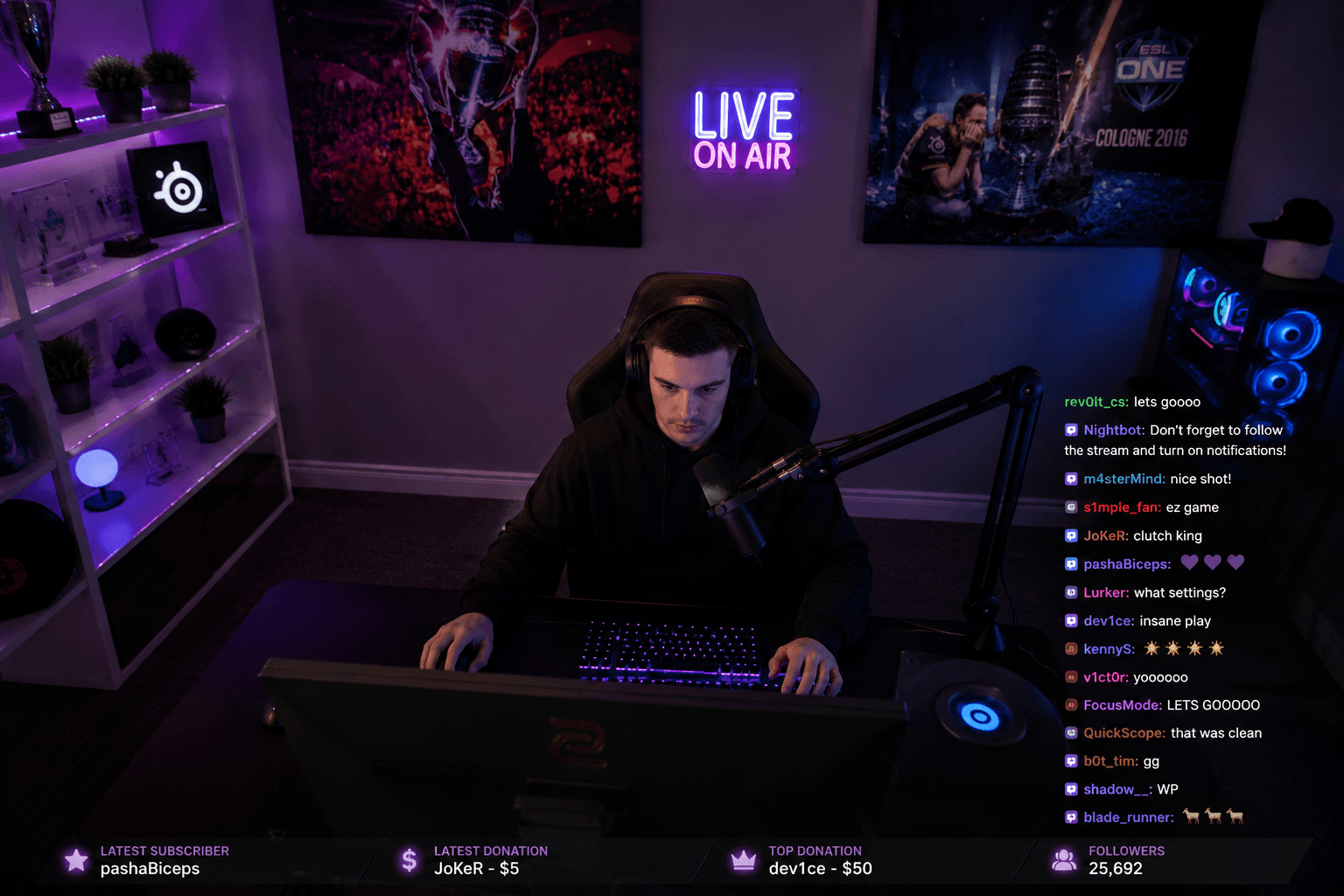
Главное правило: виджеты не должны закрывать важное. В горизонтальном стриме это мини-карта и интерфейс игры, в вертикальном — места, где TikTok показывает комментарии и кнопки.
Горизонтальный стрим · OBS
Вертикальный · TikTok Live Studio
- Алерт, цель, топ…
- здесь виджеты будут мешать
- Алерт — по центру или в верхней трети кадра: его должны заметить сразу.
- Цель сбора и бегущая строка — у нижнего края, тонкой полосой.
- Топ донатеров и таймер — в углу, где нет интерфейса игры.
- Реквизиты банков — сбоку, чтобы зрители всегда видели, куда донатить.
YouTube, Twitch, Kick и TikTok
Виджетам неважно, куда идёт стрим: OBS добавляет их в картинку ещё до отправки на платформу. Поэтому одни и те же ссылки работают на YouTube, Twitch, Kick и в TikTok Live Studio. Про TikTok LIVE подробно — в отдельной инструкции.
Откуда приходят донаты
Зрители переводят деньги на твою карту Kaspi, Halyk, Forte или Freedom с комментарием. Приложение QazDonate ловит уведомление банка, и через секунду алерт появляется в OBS. Деньги не проходят через QazDonate, комиссии платформы нет. Подробнее — в статье про донаты на Kaspi.
- 1Зрительперевод с комментарием
- 2Банкуведомление на телефон
- 3QazDonateприложение на телефоне или ПК
- 4АлертTikTok LIVE или OBS
Если часть зрителей донатит через DonationAlerts, подключи его в кабинете: такие донаты появятся в тех же виджетах.
Частые вопросы
Виджет в OBS показывает чёрный или белый фон. Что делать?
Виджеты QazDonate прозрачные. Если виден фон, проверь, что ссылка скопирована целиком, и обнови кэш страницы в свойствах источника.
Подходит ли для Streamlabs и других программ?
Да, если программа умеет добавлять источник «Браузер», то есть веб-страницу. Так работают Streamlabs Desktop и TikTok Live Studio.
Нужно ли держать кабинет QazDonate открытым?
Нет. Виджеты работают сами. Запущено должно быть только приложение QazDonate на телефоне или программа на ПК: они ловят уведомления банка.
Сколько это стоит?
Первые 3 дня бесплатно со всеми функциями. Дальше подписка от 5 242 ₸ в месяц при оплате за год. С донатов процент не берётся.
Попробуй на своём стриме
Первые 3 дня все функции бесплатно. Подключение занимает 5 минут.